Word里把数字变成货币符号,只需三步搞定
在Word中处理财务数据时,把普通数字快速加上货币符号,是很多人都会遇到的需求。我平时做报表或合同,经常需要把金额标成人民币或美元,其实操作起来并不复杂,关键要选对方法。
选中你要进行设置的数字,接着按下快捷键“Ctrl+Shift+4”,此时数字便会自动带上人民币符号“¥”。该快捷键在大多数中文版Word软件中均能发挥作用,尤其适用于批量处理整列数据的情况,如此一来便省去了一个个手动添加符号的麻烦。
在实际操作过程中,这个功能为用户提供了极大的便利。当面对大量数据需要添加人民币符号时,使用此快捷键可以快速完成操作,大大提高了工作效率,节省了时间和精力Word里把数字变成货币符号,只需三步搞定,使得数据处理工作更加高效便捷。
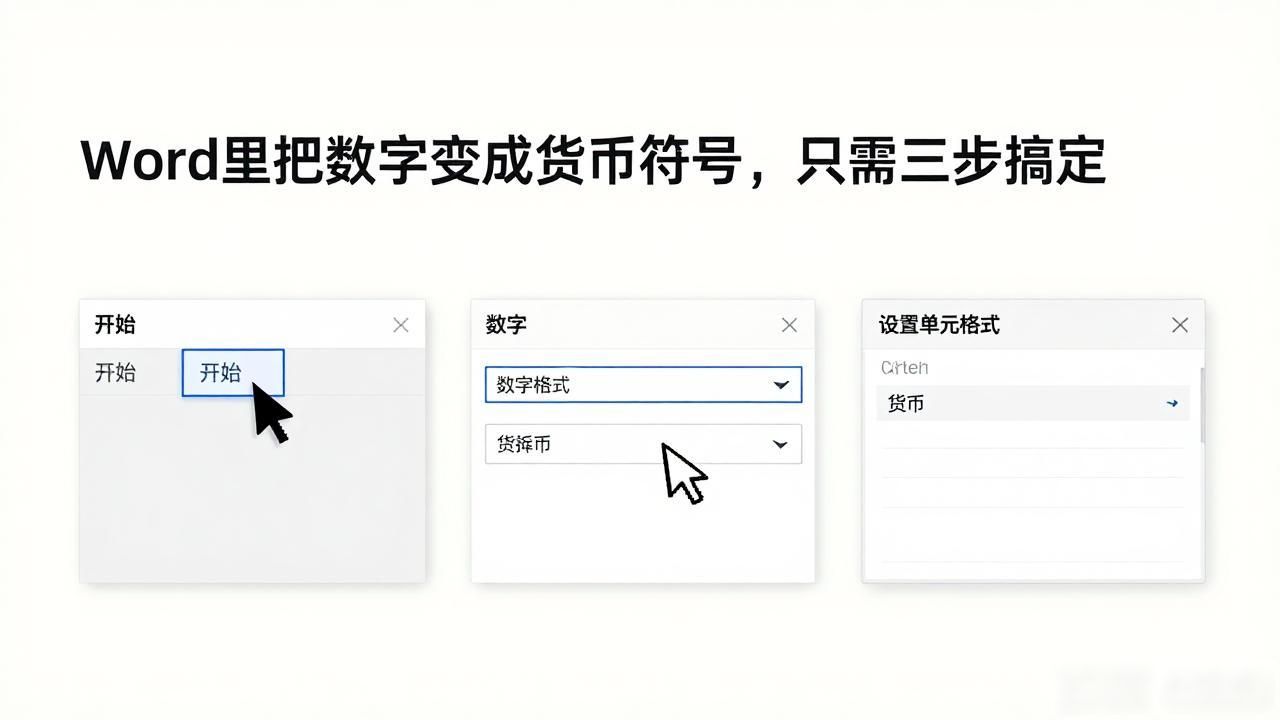
如果你需要进行更细致的设置,像是保留两位小数或者将货币符号改成美元符号等情况,那么可以在“开始”选项卡里找到“数字”区域。在此区域点击那个小箭头,便能打开“设置单元格格式”窗口。当打开该窗口后,在“数字”分类下选择“货币”,此时word怎样设置数字为货币,你能够自由地选择来自不同国家的货币符号,而且还具备调整小数位数的功能。
有时候你从Excel复制过来的数字,在Word里显示不正常,这时可以尝试用“粘贴选项”里的“匹配目标格式”功能。这样数字格式会自动适配当前文档的风格,避免出现符号错位或乱码的情况。
对于经常做财务文档的朋友,建议把常用的货币格式保存成样式,下次直接套用就行。掌握这几个小技巧,处理金额数据会顺手很多,不用再为格式问题反复调整。