PS改货币数字教程:3步快速修改图片金额
拿到一张带货币数字的图片,想改掉上面的金额,很多人第一反应是重新做图。其实用PS自己动手,几分钟就能搞定,根本不用求人。
改货币数字最常用的工具是仿制图章和修补画笔。仿制图章适合处理背景干净的区域,按住Alt键取样旁边相似的纹理,再涂抹到数字上,背景就被盖住了。修补画笔更智能,圈选数字后拖到干净区域,PS会自动融合周围像素,效率更高。
背景处理干净后,就该输入新数字了。选一款和原图字体接近的字体,字号、颜色、位置都要对齐原图。这里有个小技巧PS改货币数字教程:3步快速修改图片金额,把新数字图层的透明度降到50%左右,方便对比底下的原图位置,对准后再调回100%,这样就不会出现数字歪斜的尴尬。
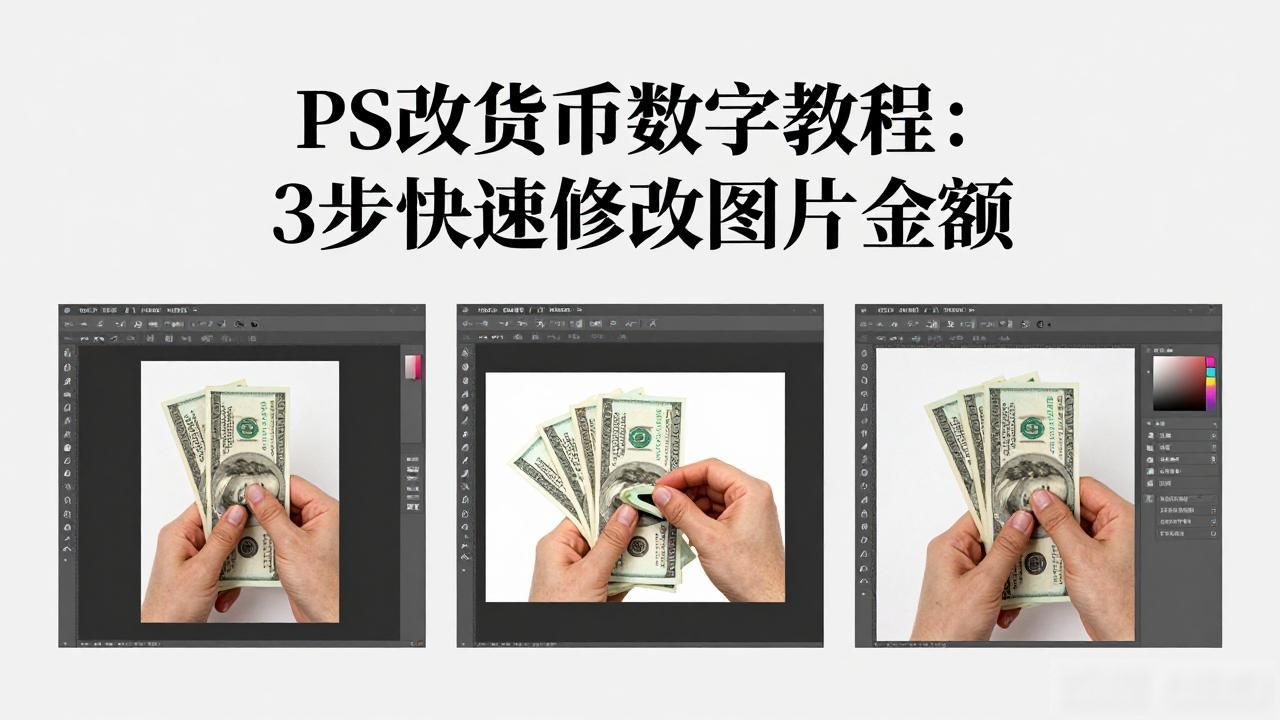
遇到带光影或渐变背景的图,直接输入文字会显得很假。这时候需要给数字图层加图层样式,比如投影、斜面浮雕,或者用渐变叠加来模拟原图的明暗变化。投影的不透明度控制在30%左右,距离和大小调到2-3像素ps改货币数字,效果最自然。如果是深色背景上的亮色数字,还要适当调整内阴影的方向。
保存前记得检查细节。放大图片看边缘有没有白边或杂色,用橡皮擦或蒙版轻轻修掉。如果原图有透视角度,比如收银小票是斜着拍的,新数字也要用自由变换的扭曲功能,跟着透视方向调整,不然一眼就能看出是P的。
改完数字后,把图片存为JPG或PNG就行。建议保留一份PSD源文件,方便以后修改或调整。多练几次,处理速度会越来越快,以后再遇到改金额的活儿,自己就能轻松搞定。